
วิธีการเชื่อมนักเรียนกับผู้ปกครอง
เชื่อมต่อบัญชีผู้ปกครอง-นักเรียน เพื่อติดตามได้ทันที
เพิ่มบุตรหลานเข้าบัญชีผู้ปกครองได้หลายคน รองรับครอบครัวที่มีพี่น้องหลายคนหรือผู้ดูแลร่วมกัน
ทำตามขั้นตอนเหล่านี้
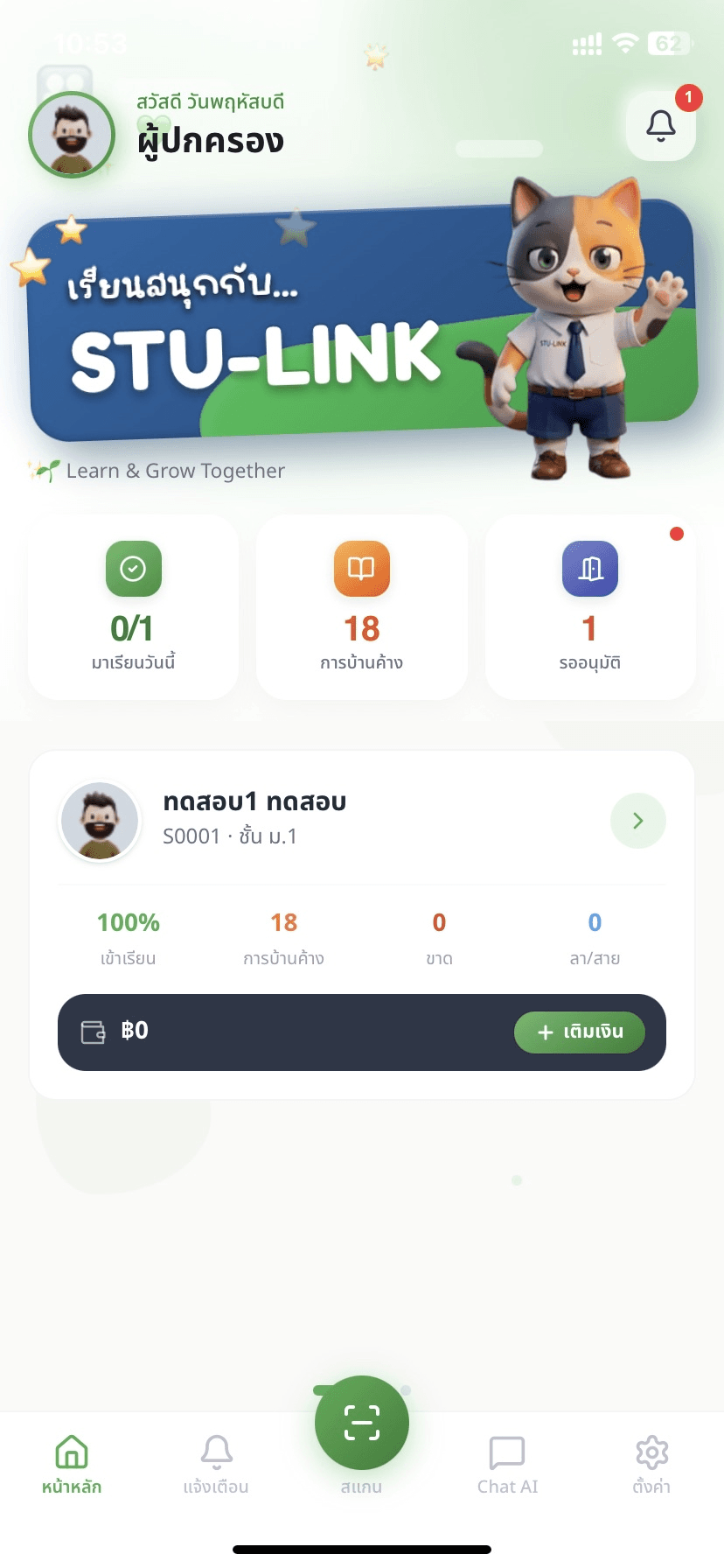
เข้าสู่ระบบด้วยบัญชีผู้ปกครอง
เปิดแอป Stu-Link แล้วเข้าสู่ระบบด้วยบัญชีผู้ปกครองที่สมัครไว้ หากยังไม่มีบัญชี โปรดสมัครสมาชิกก่อน (ดูวิธีการสมัครที่หน้า "วิธีการเข้าสู่ระบบ/สมัคร")
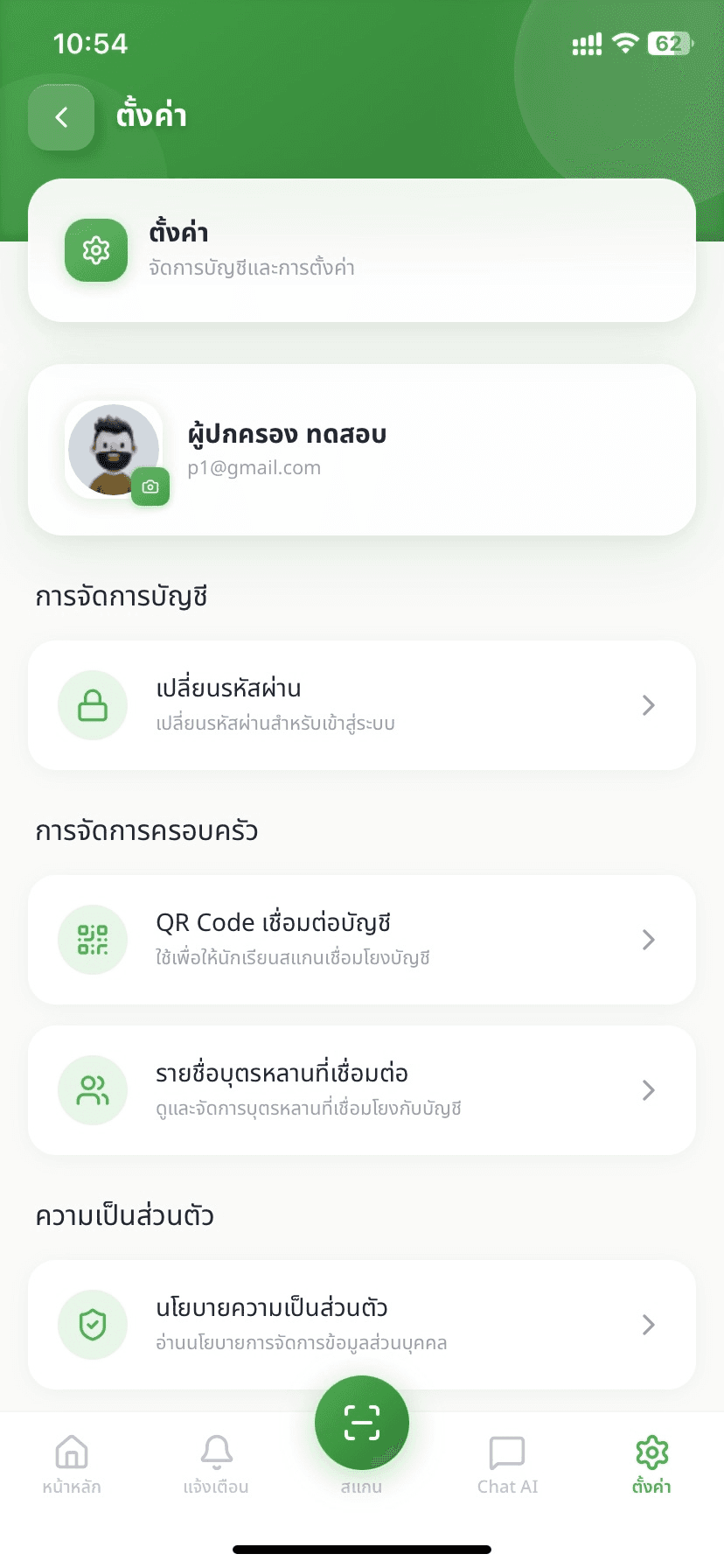
เข้าเมนู "QR Code เชื่อมต่อบัญชี"
ไปที่หน้า "ตั้งค่า" ภายในแอปพลิเคชัน จากนั้นเลือกเมนู "QR Code เชื่อมต่อบัญชี" เพื่อเริ่มต้นขั้นตอนการเชื่อมโยงข้อมูลของบุตรหลานเข้ากับบัญชีของคุณ
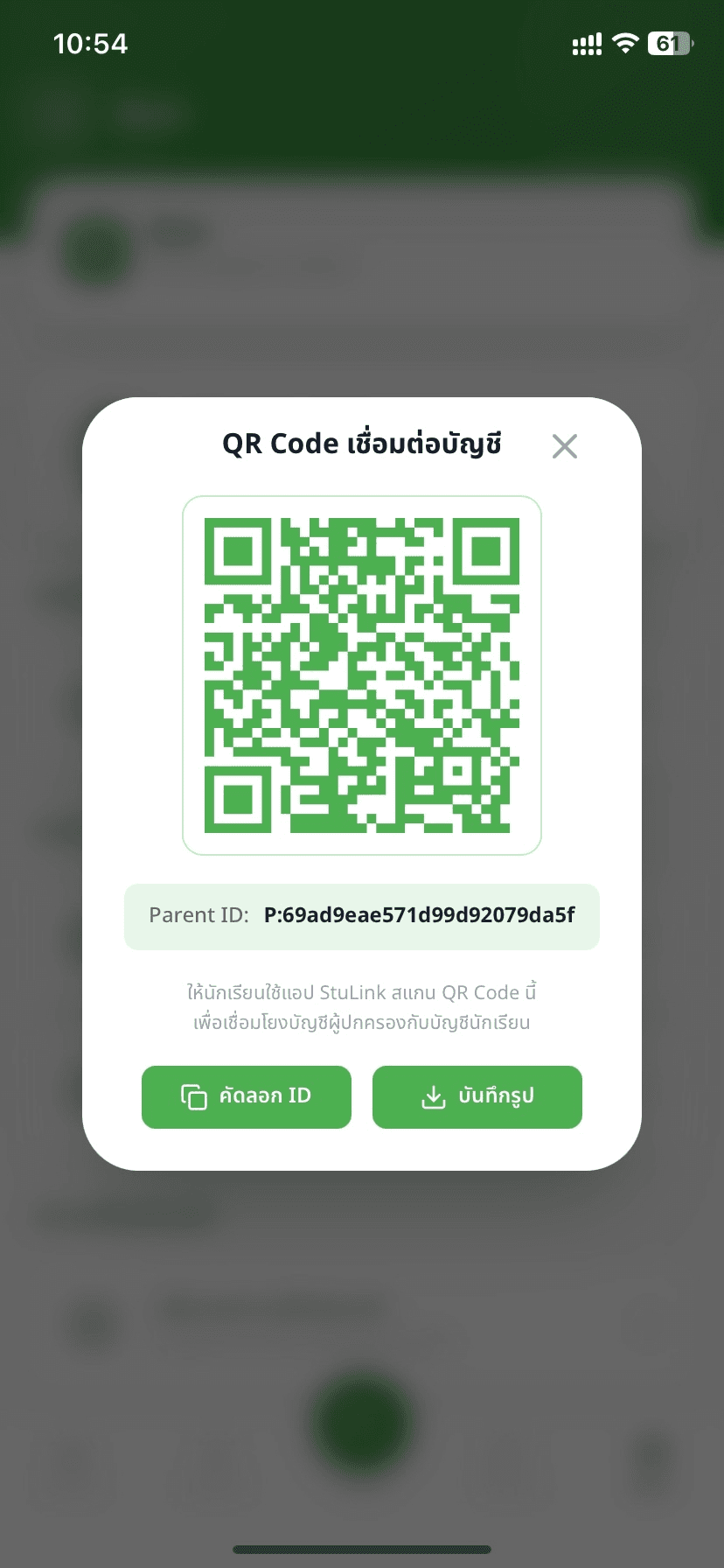
ให้นักเรียนสแกน QR Code
ระบบจะแสดง QR Code ประจำตัวของคุณ ให้บุตรหลานใช้แอปพลิเคชัน Stu-Link สแกน QR Code นี้ หรือจะกด "คัดลอก ID" เพื่อส่งให้บุตรหลานนำไปกรอกในแอปก็ได้เช่นกัน
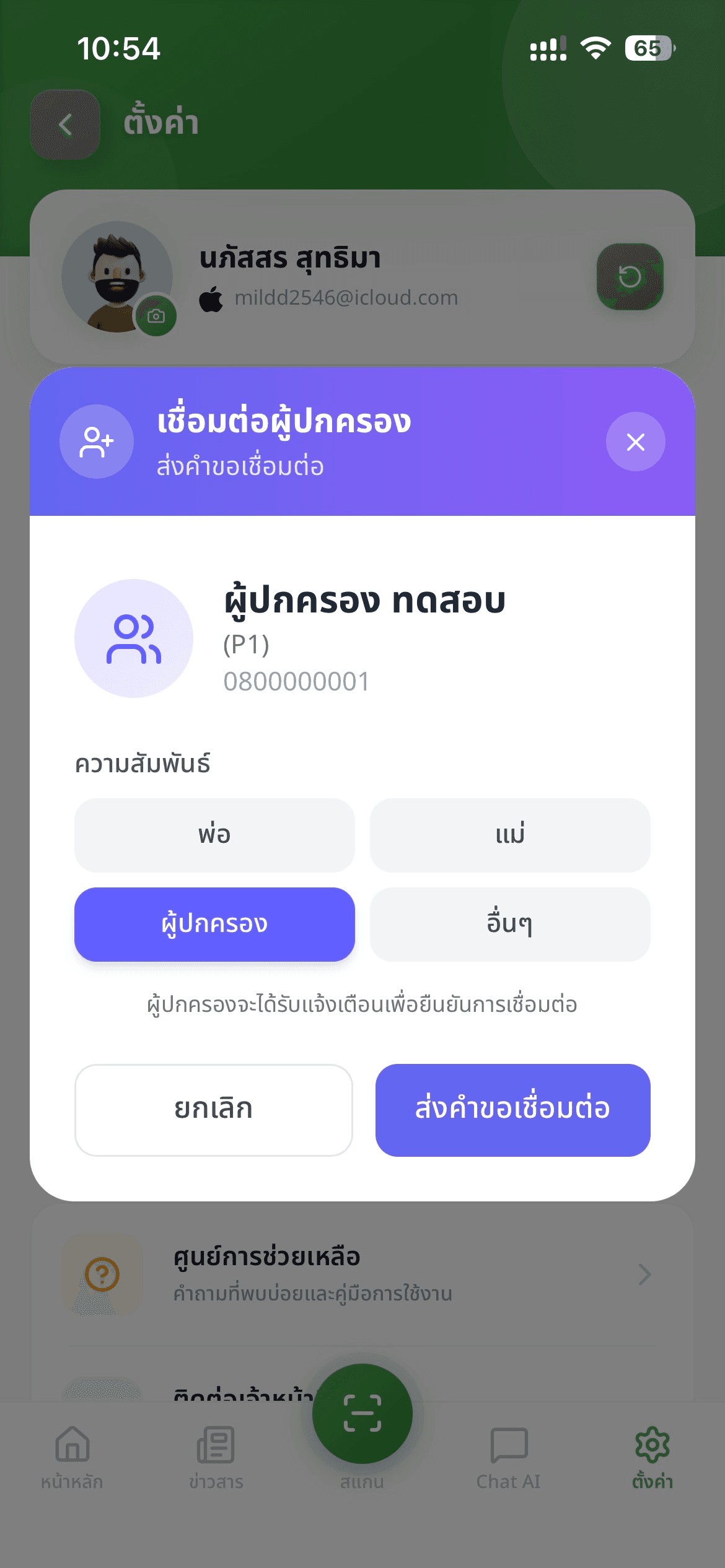
เลือกความสัมพันธ์และส่งคำขอ
เมื่อสแกนสำเร็จ ระบบจะแสดงข้อมูลผู้ปกครองขึ้นมา ให้นักเรียนเลือกระบุ "ความสัมพันธ์" (เช่น พ่อ, แม่, หรือผู้ปกครอง) จากนั้นกดปุ่ม "ส่งคำขอเชื่อมต่อ" เพื่อยืนยันการเชื่อมโยงบัญชี
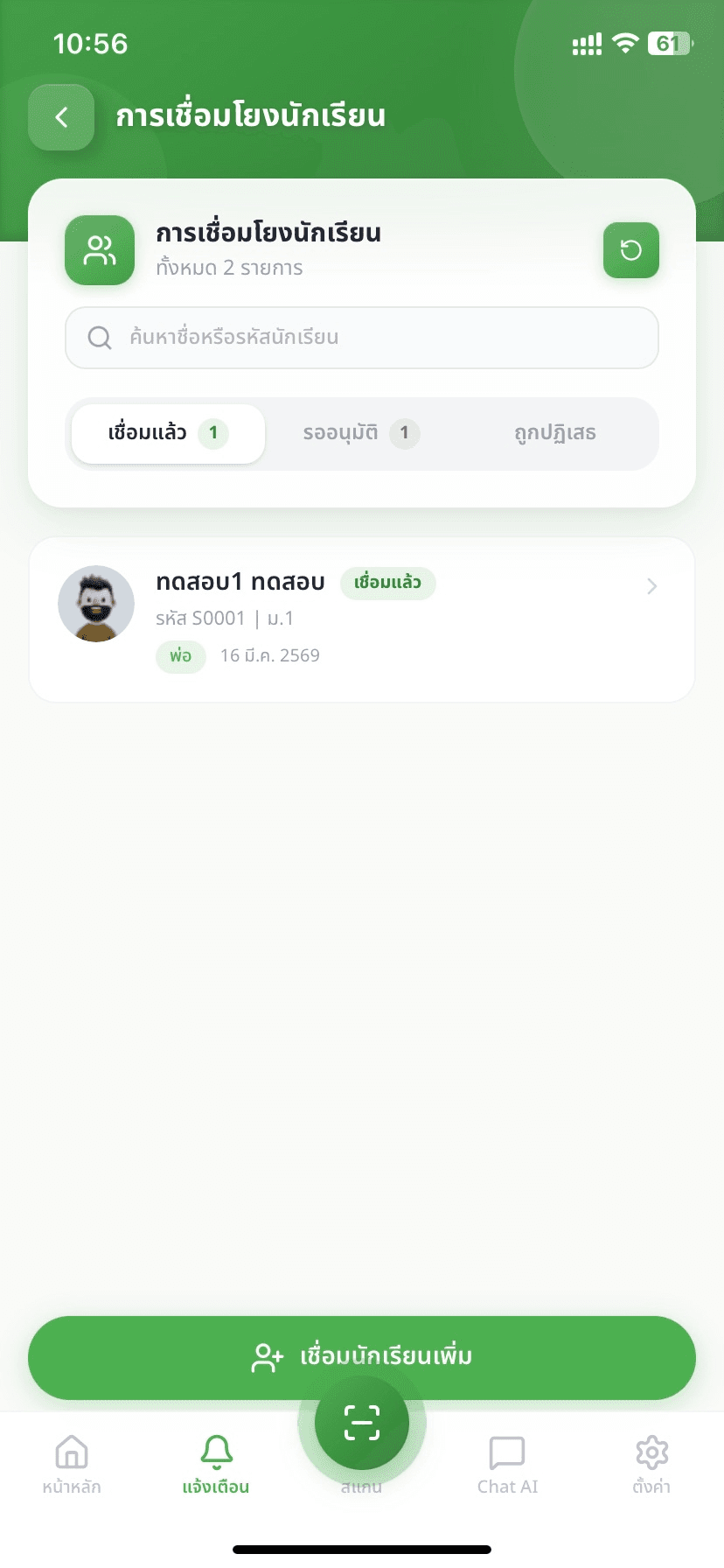
เริ่มติดตามได้ทันที
เมื่ออนุมัติเรียบร้อย คุณจะเห็นนักเรียนในหน้าหลักของแอป สามารถเข้าดูข้อมูลการเรียน พฤติกรรม การเข้า-ออกโรงเรียน และใช้งานฟีเจอร์ต่างๆ ได้ครบถ้วน